소매·유통 팀을 위한 바코드 재고 관리
현재 재고를 확인하고, 변경 내역을 살펴보세요.
바코드로 입출고와 이동을 기록하고 누가 무엇을 변경했는지 확인하세요. 팀에 필요한 필드를 추가하고 GearChain의 변경 사항을 Google Sheets 또는 Excel과 동기화하세요.
모바일과 웹에서 사용할 수 있습니다. 코딩은 필요하지 않습니다.
2명이 사용할 수 있는 14일 PRO PLUS 체험입니다. 구독하지 않으면 체험 종료 후 무료 요금제의 한도가 적용됩니다.
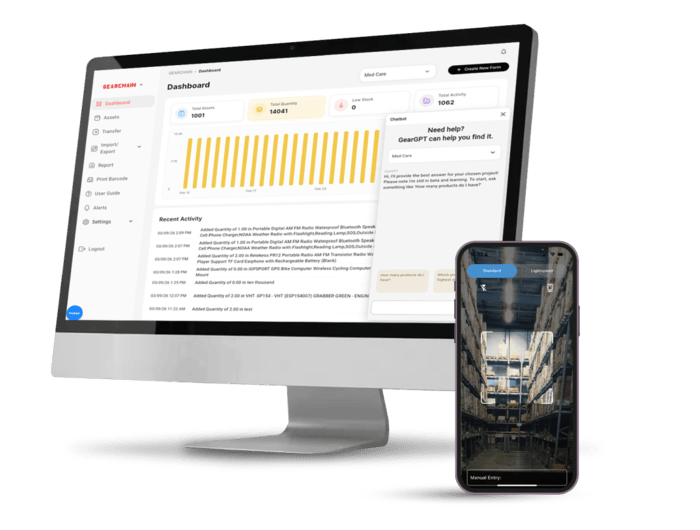


창고·매장·출고 팀이 같은 재고 기록으로 일하세요
입고·출고·위치 간 이동을 기록하세요. 직원들은 공통 재고 절차로 작업하고, 관리자는 익숙한 스프레드시트로 보고서를 확인할 수 있습니다.
전 세계 3,000개 이상의 조직이 사용하고 있습니다.

팀이 GearChain을 선택하는 이유


입고 기록
품목을 스캔하고 입고 수량을 입력해 재고 기록을 갱신하세요.

사용·출고 기록
고객 주문, 작업, 다른 팀에 전달하기 위해 출고되는 품목을 기록하세요.

기존 바코드 스캔
휴대전화나 호환 바코드 스캐너로 품목을 찾고 갱신하세요.

입출고 이력 확인
재고 변동을 확인할 때 입고·출고·변경 이력을 살펴보세요.

위치 간 재고 이동
재고 이동을 기록하고 팀 또는 위치 간 인계 과정을 확인하세요.

팀에 필요한 정보 기록
보관함, 공급업체, 부품 번호, 위치 등 필요한 필드를 추가하세요.

재고 부족 알림 설정
최소 재고 수준을 설정하고 해당 수준에 도달하면 알림을 받으세요.

팀 접근 권한 관리
재고 조회, 변경 기록, 양식 관리 권한을 설정하세요.
빠르게 움직이는 팀을 위한 도구입니다.
전 세계 3,000개 이상의 조직이 사용하고 있습니다.



.png)
.png)

.png)
.png)
.png)






시작 방법
스프레드시트에서 일상 재고 관리까지
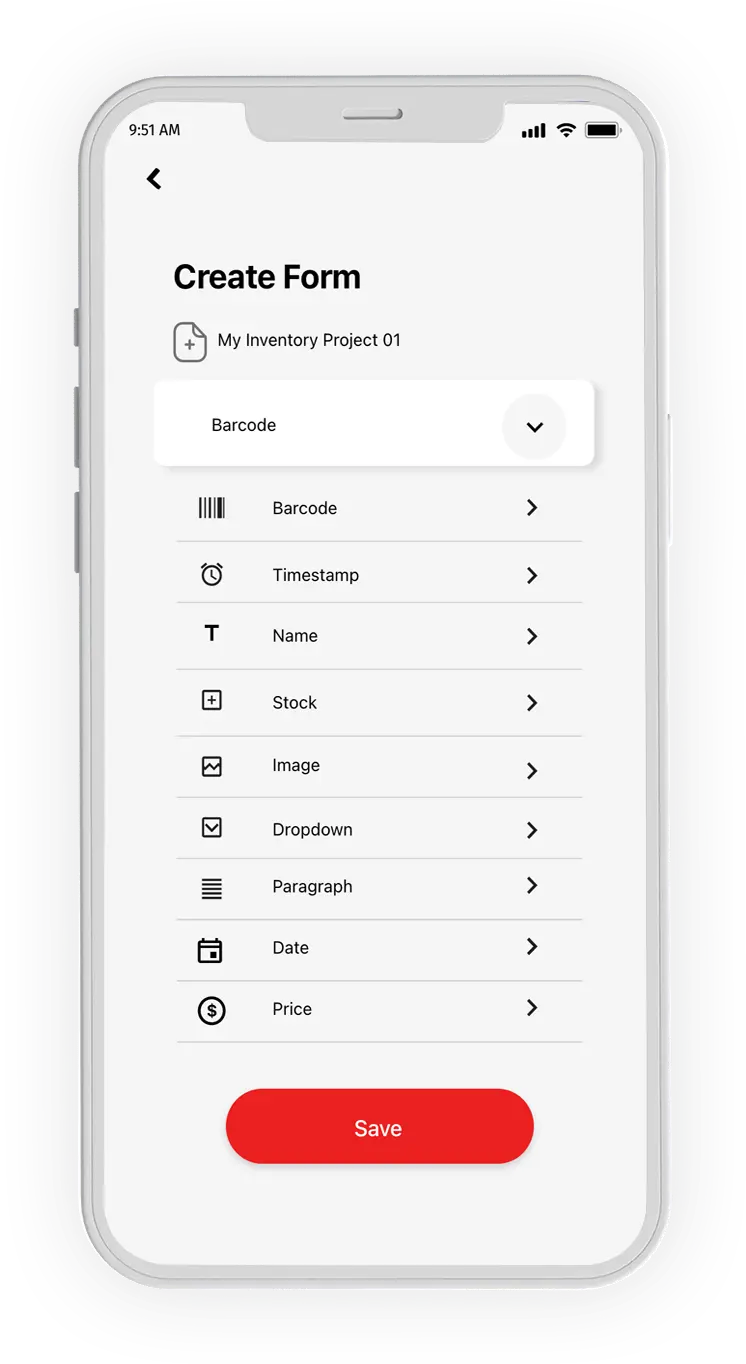
재고 가져오기
스프레드시트를 가져와 열을 연결하고 실제 품목 몇 개를 확인하세요.
바코드로 입출고 기록
팀이 재고를 처리할 때 입고·출고·이동을 기록하세요.
결과 확인
변경 후 재고 수량과 그에 해당하는 작업 이력을 확인하세요.
팀과 스프레드시트 연결
직원에게 접근 권한을 부여하고 보고서용 Google Sheets 또는 Excel을 연결하세요.
예시: 한 품목의 작업 중 재고 변동
재고 0개에서 시작하는 설명용 예시입니다.
| 작업 | 수량 | 현재 재고 |
|---|---|---|
| 시작 재고 | 0 | 0 |
| 입고 | +10 | 10 |
| 출고 | −3 | 7 |
일상 재고 작업과 스프레드시트를 연결하세요
기존 재고를 가져온 후 보고서용 GearChain 스프레드시트를 연결하세요.
연동 가능한 도구:
● Google Sheets
● Excel
● Google Drive
● OneDrive
단방향 동기화는 GearChain의 업데이트를 연결된 스프레드시트로 보냅니다. 스프레드시트에서 수정해도 GearChain은 변경되지 않습니다.
Google Sheets와 Excel 동기화 비교




GearChain의 차별점
팀이 GearChain을 선택하는 이유 teams choose GearChain.

스프레드시트로 시작
품목 목록을 GearChain으로 가져오고 작업에 사용하기 전에 필드 연결을 확인하세요.

이동하는 재고를 바로 기록
선반, 창고, 출고 장소에서 입고와 출고를 기록하세요.

팀이 공유하는 재고 기록
직원은 같은 재고 기록으로 작업하고 관리자는 작업 이력을 확인할 수 있습니다.

누가 무엇을 변경했는지 확인
기록된 사용자와 시간 정보를 통해 재고 변경의 경위를 확인하세요.

기존 업무에 맞게 구성
팀의 입고·보관·출고 방식에 맞게 필드와 접근 권한을 설정하세요.

설정 도움 받기
설정 데모를 예약해 재고 목록, 필드, 스캔 절차를 함께 확인하세요.


재고에 대해 질문하세요
재고 검토부터 시작하세요.
폼을 선택하고 재고 수량이나 기록된 활동을 질문한 뒤, 품목 기록과 함께 답변을 검토하세요.
작업 전에 Assets에서 수량을, History에서 입출고 내역을 확인하세요.
GearGPT 활용 예시 보기

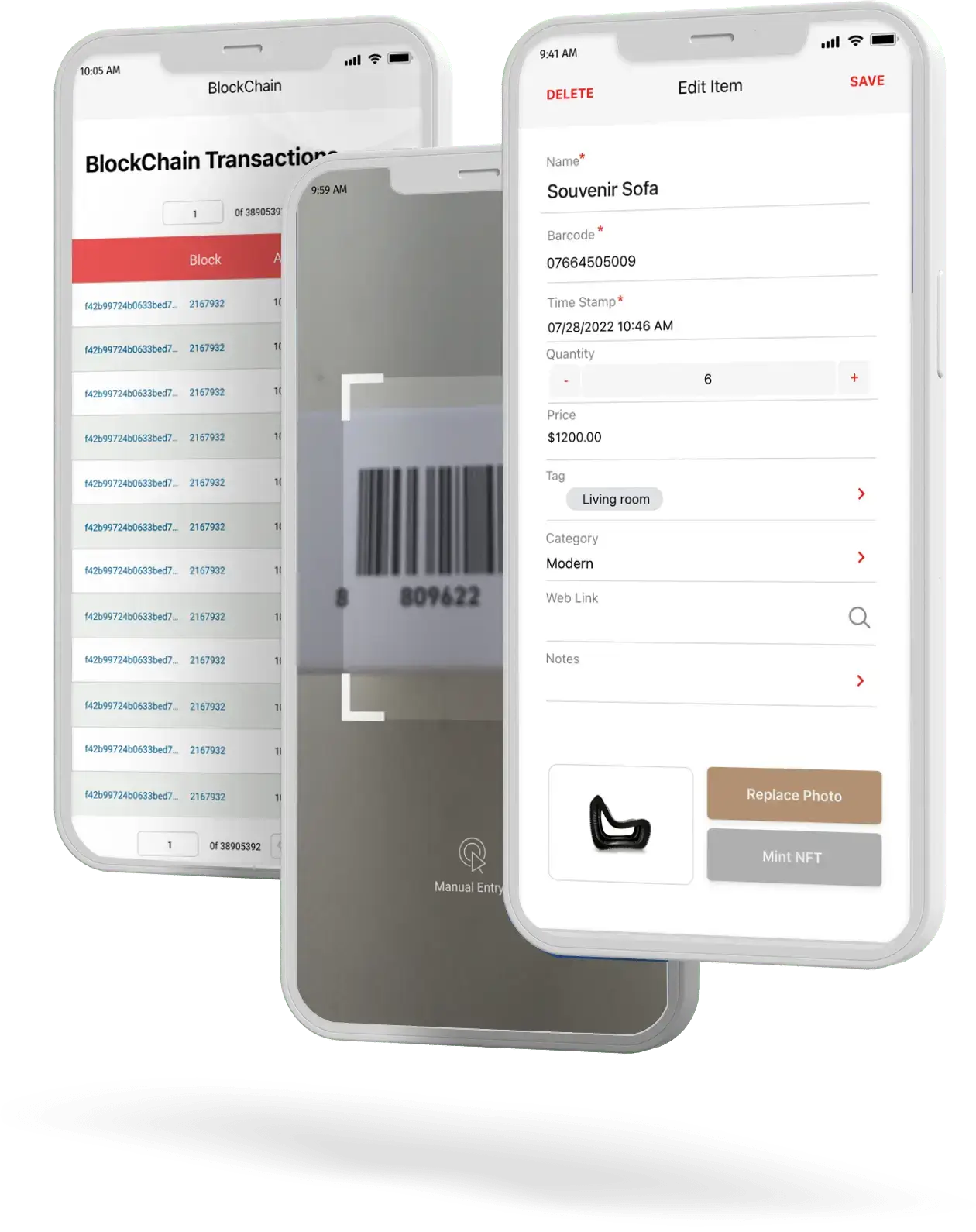
선택적 블록체인 검증
검증이 필요한 업무에 추가하세요.
지원되는 업무에서 활성화하면 선택한 이벤트에 블록체인 거래 참조가 포함될 수 있습니다.
앱에서 검증 정보를 확인하세요. 일상적인 재고 관리에 블록체인은 필수가 아닙니다.


다음 입고부터 시작하세요.
실제 품목 몇 개를 가져와 입출고를 기록하고 변경된 수량과 이력을 팀과 확인하세요.
모바일 또는 웹에서 시작하세요.
2명이 사용할 수 있는 14일 PRO PLUS 체험입니다. 구독하지 않으면 체험 종료 후 무료 요금제의 한도가 적용됩니다.
.webp)