Barcode-Bestandssoftware für Einzelhandel und Vertrieb
Bestände kennen. Änderungen nachvollziehen.
Scannen Sie Ein- und Ausgänge, erfassen Sie Transfers und sehen Sie, wer was geändert hat. Passen Sie Felder an und senden Sie GearChain-Updates an Google Sheets oder Excel.
Für Mobilgeräte und Web. Keine Programmierung erforderlich.
14 Tage PRO PLUS für 2 Benutzer testen. Danach gelten die Grenzen des kostenlosen Tarifs, sofern Sie kein Abonnement abschließen.
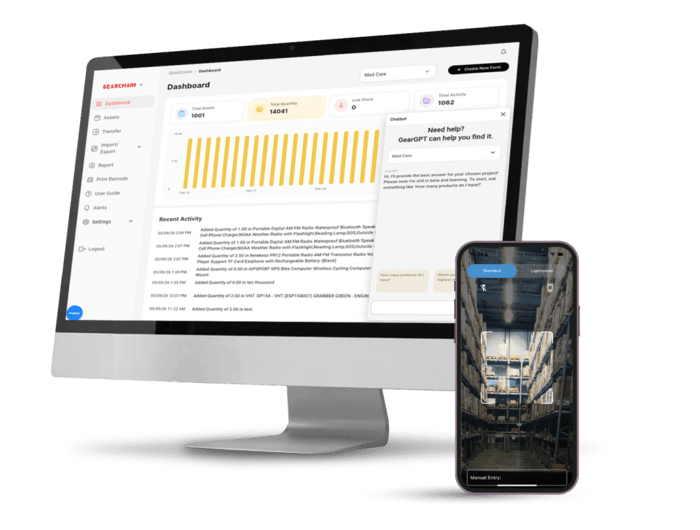



Lager, Geschäft und Versand arbeiten mit denselben Daten
Erfassen Sie Wareneingänge, Ausgänge und Transfers zwischen Standorten. Ihr Team nutzt gemeinsame Bestandsabläufe, während Verantwortliche ihre vertrauten Tabellen für Berichte weiterverwenden.
Weltweit von über 3.000 Organisationen genutzt.

Warum Teams GearChain wählen


Wareneingänge erfassen
Scannen Sie einen Artikel, geben Sie die eingegangene Menge ein und aktualisieren Sie den Bestand.

Artikel ausgeben und versenden
Erfassen Sie Artikel, die für einen Kunden, Auftrag oder ein anderes Team das Lager verlassen.

Vorhandene Barcodes scannen
Finden und aktualisieren Sie Artikel mit Ihrem Smartphone oder einem kompatiblen Barcode-Scanner.

Bewegungsverlauf prüfen
Prüfen Sie erfasste Eingänge, Ausgänge und Änderungen, um Bestandsänderungen nachzuvollziehen.

Bestände zwischen Standorten bewegen
Erfassen Sie Bestandstransfers und verfolgen Sie die Übergabe zwischen Teams oder Standorten.

Die Informationen erfassen, die Ihr Team braucht
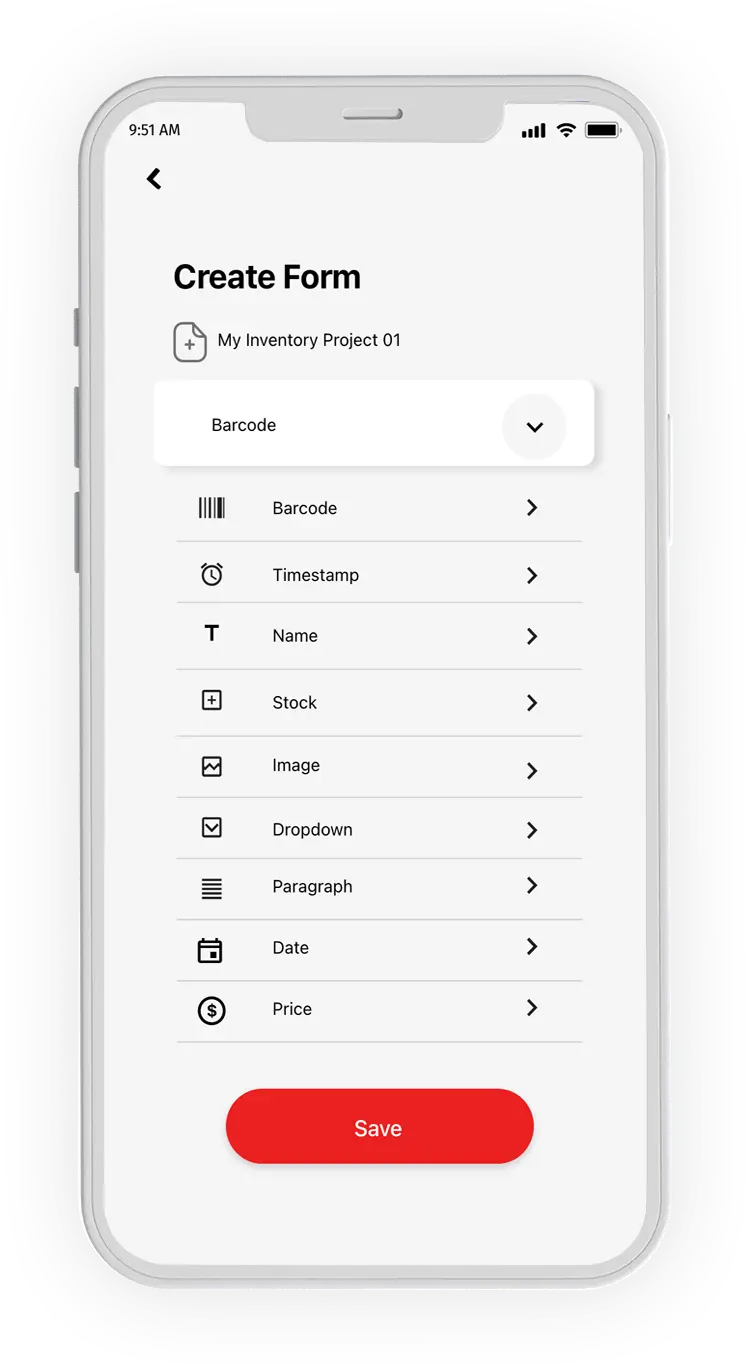
Ergänzen Sie Felder für Lagerfächer, Lieferanten, Teilenummern, Standorte und weitere relevante Angaben.

Warnungen bei niedrigem Bestand einrichten
Legen Sie einen Mindestbestand fest und erhalten Sie eine Warnung, sobald ein Artikel diesen erreicht.

Teamzugriff steuern
Legen Sie fest, wer Bestände ansehen, Änderungen erfassen oder Formulare verwalten darf.
Für Teams, die zügig arbeiten.
Weltweit von über 3.000 Organisationen genutzt.













So funktioniert es
Von der Tabelle zur täglichen Bestandserfassung
Bestände importieren
Beginnen Sie mit Ihrer Tabelle, ordnen Sie die Spalten zu und prüfen Sie einige echte Artikel.
Ein- und Ausgänge scannen
Erfassen Sie Lieferungen, Ausgaben oder Transfers direkt bei der Arbeit mit dem Bestand.
Ergebnis prüfen
Prüfen Sie die neue Bestandsmenge und den Verlauf der Änderung.
Team und Tabelle verbinden
Geben Sie Mitarbeitern Zugriff und verbinden Sie Google Sheets oder Excel für Berichte.
Beispiel: ein Artikel während einer Schicht
Veranschaulichendes Beispiel mit Anfangsbestand null.
| Vorgang | Menge | Bestand |
|---|---|---|
| Anfangsbestand | 0 | 0 |
| Eingang | +10 | 10 |
| Ausgang | −3 | 7 |
Ihre Tabelle mit der täglichen Bestandsarbeit verbinden
Importieren Sie Ihre vorhandenen Bestände und verbinden Sie anschließend eine GearChain-Tabelle für Berichte.
Synchronisieren mit:
● Google Sheets
● Excel
● Google Drive
● OneDrive
Die einseitige Synchronisierung sendet GearChain-Updates an Ihre verbundene Tabelle. Änderungen in der Tabelle aktualisieren GearChain nicht.
Google-Sheets- und Excel-Synchronisierung vergleichen







Was GearChain auszeichnet
Hier sind einige Gründe, warum Teams GearChain wählen.

Mit Ihrer Tabelle beginnen
Übernehmen Sie Ihre Artikelliste in GearChain und prüfen Sie vor dem Einsatz die Feldzuordnung.

Bestandsbewegungen direkt erfassen
Erfassen Sie Ein- und Ausgänge direkt am Regal, im Lager oder im Versandbereich.

Gemeinsame Bestandsdaten für Ihr Team
Mitarbeiter arbeiten mit denselben Bestandsdaten, während Verantwortliche die Aktivitäten prüfen.

Sehen, wer was geändert hat
Verfolgen Sie Bestandsänderungen anhand erfasster Benutzerangaben und Zeitstempel bis zu ihrem Ursprung zurück.

An Ihre bestehenden Abläufe anpassen
Passen Sie Felder und Zugriffsrechte an die Wareneingangs-, Lager- und Ausgabeprozesse Ihres Teams an.

Hilfe bei der Einrichtung erhalten
Buchen Sie eine Demo, um Ihre Artikelliste, Felder und Scan-Abläufe gemeinsam durchzugehen.


Häufige Fragen
Falls Sie keine Antwort auf Ihre Frage finden, können Sie uns über das Kontaktformular eine E-Mail senden.
Fragen zu Ihren Beständen stellen
Beginnen Sie mit einer Bestandsprüfung.
Wählen Sie ein Formular, fragen Sie nach Bestandsmengen oder erfassten Aktivitäten und vergleichen Sie die Antwort mit Ihren Artikeldaten.
Prüfen Sie Mengen unter Assets und Bewegungen unter History, bevor Sie Maßnahmen ergreifen.
Praktische GearGPT-Beispiele ansehen

Optionale Blockchain-Verifizierung
Nachweise für Abläufe ergänzen, die sie benötigen.
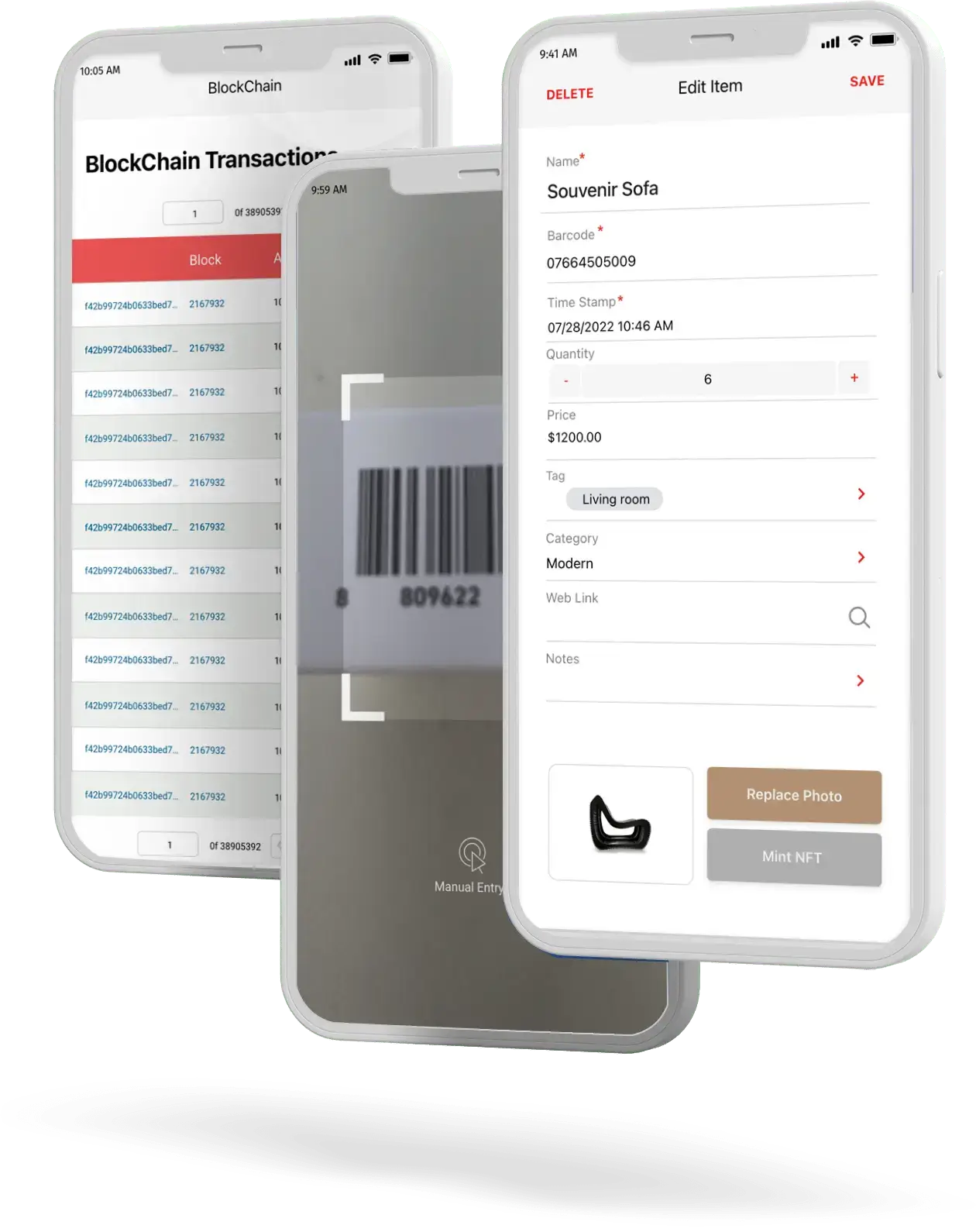
Bei unterstützten Abläufen können ausgewählte Ereignisse nach Aktivierung eine Blockchain-Transaktionsreferenz enthalten.
Prüfen Sie die Verifizierungsdetails in der App. Die alltägliche Bestandsverwaltung erfordert keine Blockchain.


Beginnen Sie mit Ihrer nächsten Lieferung.
Importieren Sie einige echte Artikel, erfassen Sie Ein- und Ausgänge und prüfen Sie die neuen Mengen und den Verlauf gemeinsam mit Ihrem Team.
Starten Sie mobil oder im Web.
14 Tage PRO PLUS für 2 Benutzer testen. Danach gelten die Grenzen des kostenlosen Tarifs, sofern Sie kein Abonnement abschließen.
.webp)